Automatiser la relance des devis avec n8n
Le devis est parti, puis la semaine se remplit. Un suivi automatisé peut rappeler les dossiers en attente sans envoyer un message à un client qui vient de répondre.

Louis Schinkler
Expert IA & Automatisation
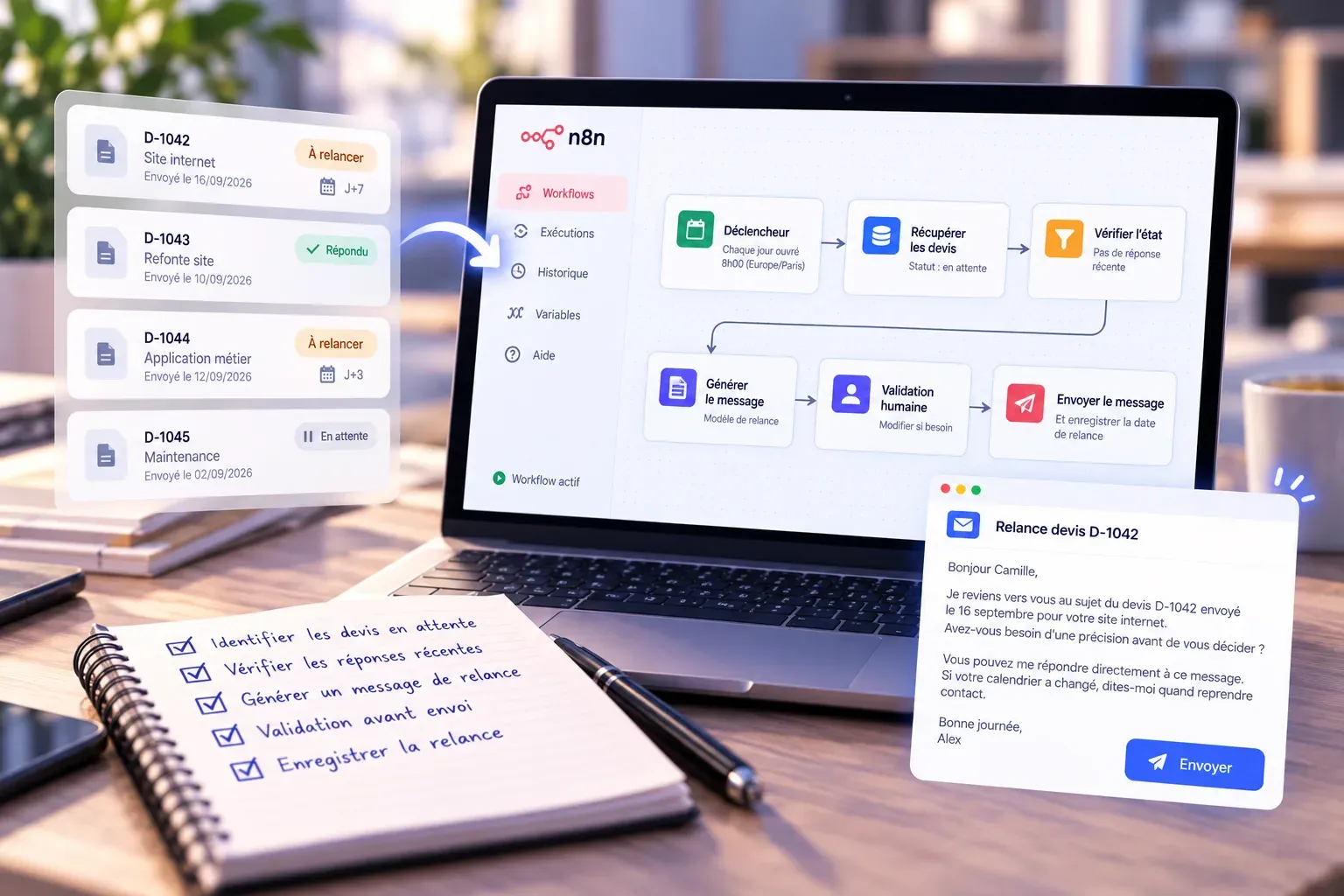
Pour automatiser la relance des devis avec n8n, il faut pouvoir retrouver les dossiers en attente et vérifier leur état avant chaque message. Une première version peut simplement préparer des relances à valider. L’envoi automatique vient ensuite, si les réponses des clients et les changements de statut sont suffisamment bien suivis.
Le cas à éviter est assez ordinaire : vous échangez avec un client au téléphone, vous convenez de reprendre le dossier la semaine suivante, puis il reçoit une relance le lendemain matin. L’automatisation a respecté son calendrier. Il lui manquait l’information qui justifiait d’attendre.
Commencez par l’endroit où le devis est suivi
Choisissez une source de référence pour l’état des dossiers. Cela peut être votre CRM ou un tableau partagé si votre organisation reste simple. Chaque devis doit avoir un identifiant stable, même si son nom ou son montant change.
Prévoyez une date de prochaine action et un responsable du dossier. Ajoutez la possibilité de suspendre les relances avec une raison courte. Lorsqu’un devis est accepté ou refusé, son statut doit empêcher les nouveaux rappels.
Le lien avec les échanges compte autant que le tableau. Si le client répond dans une boîte mail personnelle que n8n ne peut pas consulter, quelqu’un doit mettre le dossier à jour. Tant que cette opération reste incertaine, gardez une validation humaine avant l’envoi.
Si votre suivi repose sur un fichier devenu difficile à maintenir, notre article sur le remplacement d’Excel par une application aide à examiner les options. Un outil supplémentaire n’est utile que si l’équipe sait où retrouver l’état actuel du dossier.
Un exemple de workflow pour préparer les messages
Prenons une entreprise fictive qui consulte ses devis en attente chaque matin ouvré. Son premier workflow peut suivre ce parcours :
- Un déclencheur lance le traitement du lundi au vendredi, à une heure choisie dans le fuseau de l’équipe.
- Le workflow lit les devis dont la prochaine action est arrivée à échéance et qui attendent encore une réponse.
- Pour chaque dossier, il vérifie les derniers échanges accessibles et l’absence de suspension.
- Il prépare un brouillon à partir du modèle de message et l’associe au devis.
- Le responsable reçoit une tâche de validation. Il peut modifier le texte ou reporter la relance.
- Après validation, le système vérifie à nouveau le dossier avant l’envoi, puis enregistre le résultat.
Dans n8n, le nœud Schedule Trigger permet de choisir les jours et l’heure d’exécution. Pour une équipe en France métropolitaine, réglez explicitement le fuseau Europe/Paris. Le workflow doit être enregistré et publié pour que le déclenchement planifié fonctionne.
La lecture des devis dépend du logiciel utilisé. Un connecteur existant peut fournir les champs nécessaires ; sinon, il faut vérifier les possibilités de son API. Avant de développer, demandez notamment si vous pouvez récupérer les échanges récents et écrire la date de relance dans le dossier.
Écrivez un message qui permet de reprendre la conversation
Un modèle court suffit pour commencer. Voici un exemple fictif à adapter à un échange réel :
Bonjour Camille,
Je reviens vers vous au sujet du devis D-1042 envoyé le 16 septembre pour votre site internet. Avez-vous besoin d’une précision sur la réservation en ligne avant de vous décider ?
Vous pouvez me répondre directement à ce message. Si votre calendrier a changé, dites-moi quand reprendre contact.
Bonne journée, Alex
La question sur la réservation doit correspondre au dossier. Si cette information n’est pas disponible, utilisez une formulation plus générale plutôt que de laisser l’outil inventer ce dont le client souhaite parler.
Gardez l’adresse de réponse d’une personne qui suit réellement les dossiers. Vérifiez aussi la pièce jointe ou le lien vers le devis : après une modification, la relance doit permettre de retrouver la bonne version. Notre article sur la génération automatique de PDF explique comment produire ces documents à partir des données enregistrées.
Prévoyez le lendemain d’un envoi raté
Supposons que le service de messagerie accepte le mail, mais que l’enregistrement de la date de relance échoue. Le lendemain, le dossier peut encore apparaître comme « à relancer ». Sans contrôle supplémentaire, le même message repart.
Associez chaque tentative à un identifiant et conservez, lorsque le service le fournit, l’identifiant du message envoyé. Si le résultat est incertain, mettez le dossier en attente de vérification. Relancer automatiquement toute l’exécution après une erreur peut répéter une action qui a déjà réussi.
Le nœud Error Trigger de n8n permet de lancer un traitement lorsqu’un workflow associé échoue. On peut s’en servir pour prévenir la personne chargée du suivi. Il faut tester ce mécanisme avec une exécution automatique : la documentation précise qu’il ne se déclenche pas lors d’une exécution manuelle.
Cette alerte ne couvre pas toutes les situations. Si l’instance qui héberge n8n est arrêtée, elle ne peut pas envoyer elle-même son message d’erreur. Le suivi de l’hébergement doit donc être prévu si les relances deviennent une tâche quotidienne sur laquelle l’équipe compte.
Essayez d’abord sur une petite partie des dossiers
Commencez avec des brouillons et observez ceux que le responsable refuse. Un refus peut révéler un appel non enregistré ou une date de reprise mal comprise. Corrigez ces cas avant d’élargir l’envoi automatique.
Pendant cette période, mesurez le temps passé à préparer puis valider les messages. Notez les relances inappropriées qui ont été évitées. Si chaque brouillon demande autant de recherches qu’un message écrit à la main, revenez aux informations que le workflow récupère dans le dossier.
Vous pouvez conserver durablement la validation pour certains dossiers, notamment lorsqu’un échange commercial demande du contexte. Notre comparaison des outils d’automatisation aide à situer n8n parmi les options possibles. Pour étudier la connexion à vos logiciels, notre page sur l’automatisation n8n à Amiens présente le travail de cadrage et les prestations proposées.
Questions fréquentes
✦Peut-on automatiser les relances sans CRM ?
Un tableau partagé peut suffire au départ si les dossiers ont un identifiant et des statuts tenus à jour. Le workflow doit pouvoir lire les informations nécessaires et enregistrer ce qu'il a fait. Les possibilités de connexion sont à vérifier avec vos outils.
✦Quel délai choisir avant de relancer un devis ?
Partez du délai annoncé au client et de votre manière habituelle de travailler. Une date convenue pendant un appel est plus utile qu'une règle identique pour tous les dossiers. Définissez aussi un nombre maximal de relances et un moyen de les suspendre.
✦Faut-il de l'IA pour rédiger les relances ?
Un modèle de message avec la référence du devis suffit souvent. L'IA peut préparer une reformulation, mais elle ne doit pas inventer une remise ou un engagement. Le statut du devis et la décision d'envoyer doivent rester fondés sur les données du dossier.
✦Comment éviter une relance après une réponse du client ?
Le workflow doit consulter l'état récent du dossier juste avant l'envoi. Si les réponses arrivent dans une boîte mail non connectée ou par téléphone, prévoyez une mise à jour manuelle et conservez la validation des messages. Un statut périmé ne permet pas une relance fiable.
Sources & références
À lire aussi
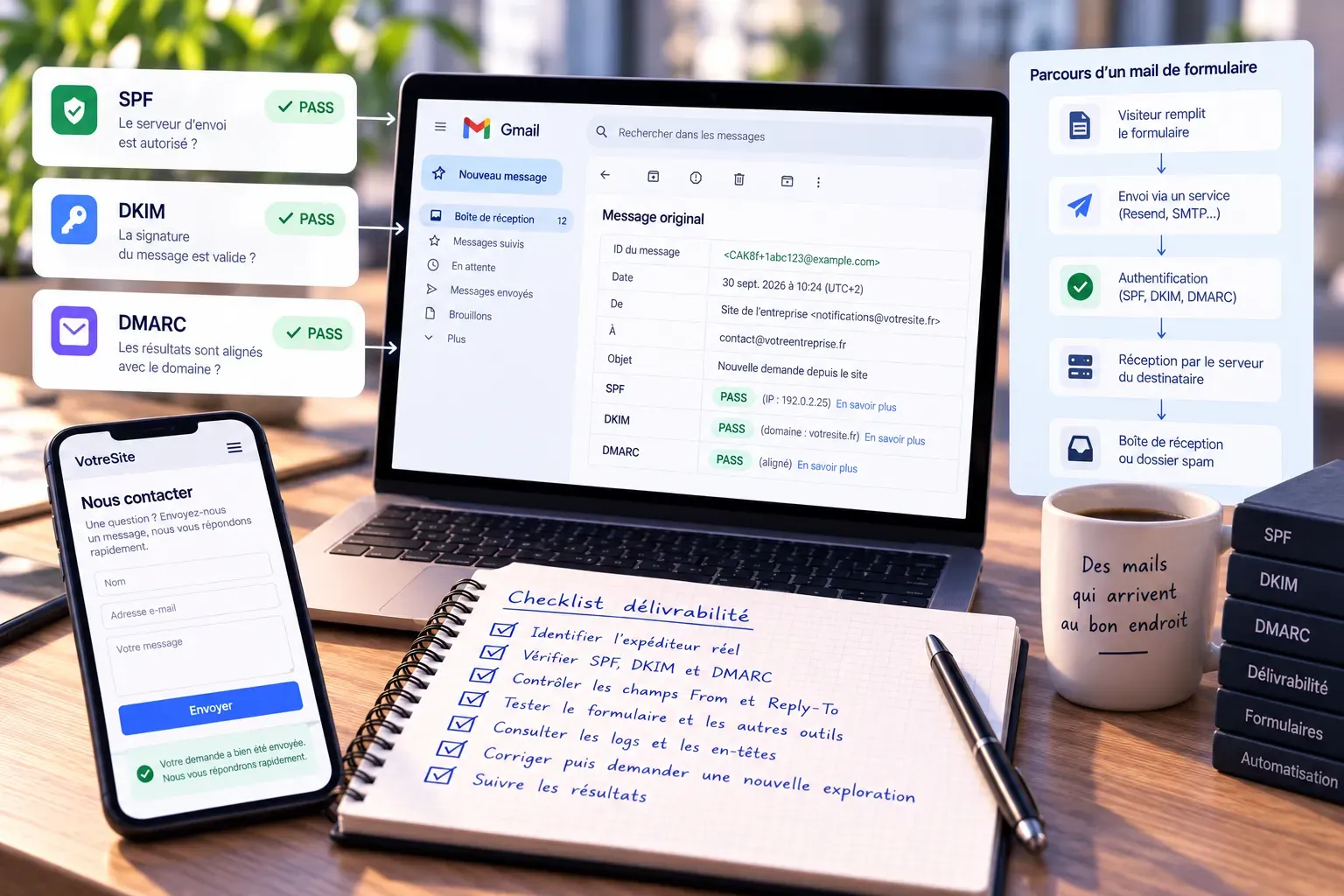
Mails en spam : que vérifier avec SPF, DKIM et DMARC ?
Un formulaire confirme l'envoi, mais le message finit dans les indésirables. Le diagnostic commence par l'expéditeur réel et les traces laissées par le service de messagerie.

n8n, Make ou code sur mesure : quel outil d'automatisation choisir ?
n8n, Make ou du code sur mesure : voici la grille de décision qu'on utilise pour choisir le bon outil selon votre volume et la criticité de vos automatisations.
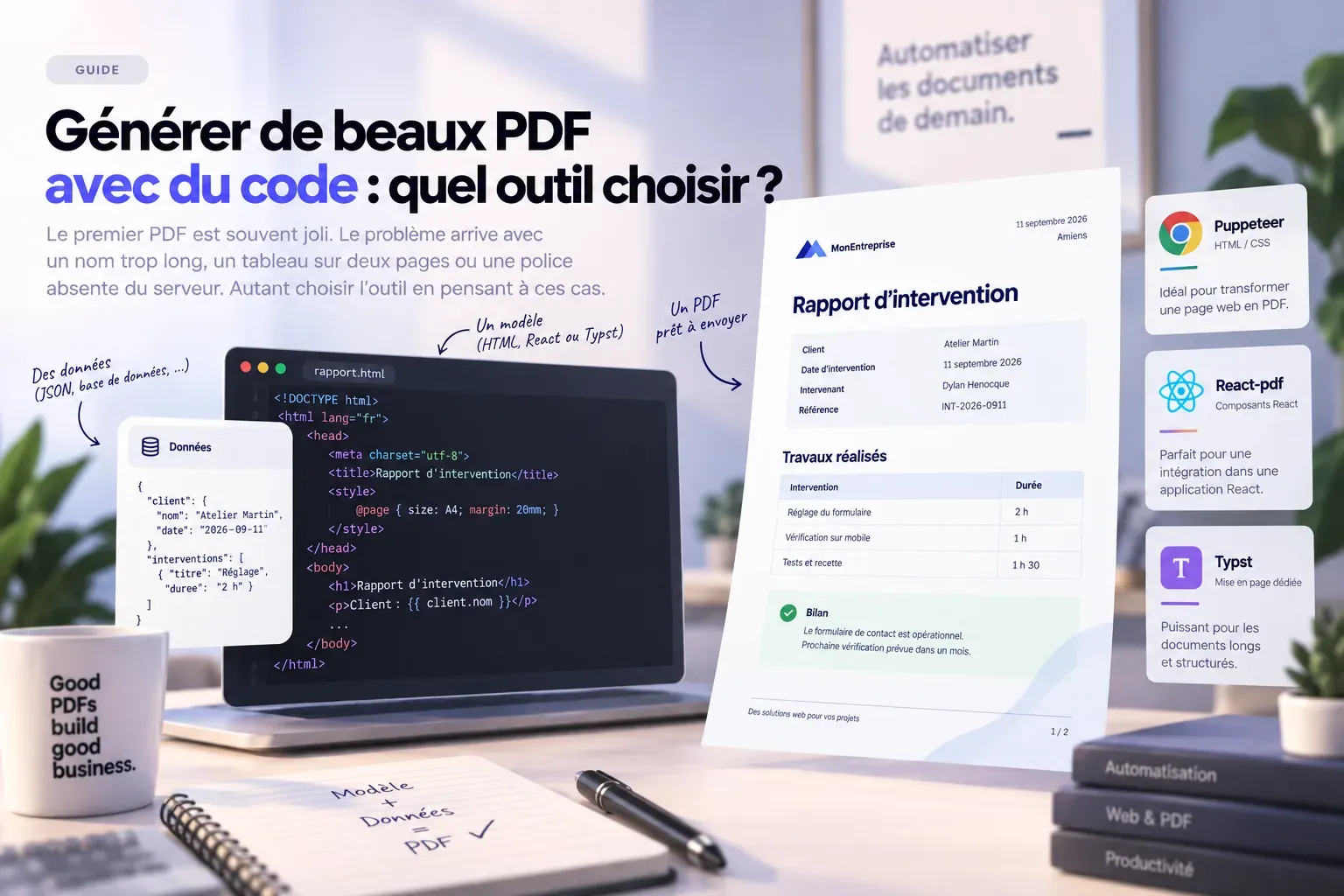
Générer de beaux PDF avec du code : quel outil choisir ?
Le premier PDF est souvent joli. Le problème arrive avec un nom trop long, un tableau sur deux pages ou une police absente du serveur. Autant choisir l'outil en pensant à ces cas.
Vos devis restent en attente de réponse ?
Expliquez-nous où vous préparez les devis et comment vous suivez les échanges. Nous regarderons les connexions possibles pour vous éviter ce suivi à la main.
Parler de mes relances